Capire come diagnosticare una RAM difettosa richiede più metodo di una semplice sostituzione casuale. Riavvii improvvisi, schermate blu, blocchi durante il caricamento e applicazioni che si chiudono possono dipendere dalla memoria, ma anche da uno slot, dal controller integrato nel processore o da un profilo XMP o EXPO troppo aggressivo. In questa guida vediamo come controllare i canali A2 e B2, pulire i contatti con alcol isopropilico, provare un solo banco alla volta e usare MemTest86 per trasformare un sintomo generico in una diagnosi ripetibile.

Come diagnosticare una RAM difettosa: distinguere il sintomo dalla causa
La RAM, cioè la memoria ad accesso casuale, conserva temporaneamente dati e istruzioni che processore e sistema operativo stanno usando. Un errore in una cella, un contatto sporco o una configurazione non stabile può produrre effetti molto diversi: un programma può bloccarsi, Windows può mostrare un codice di errore diverso a ogni riavvio oppure il PC può non completare il POST.
Non confondere una capacita insufficiente con un guasto. Un computer che usa quasi tutta la memoria resta lento, ma di solito non produce errori casuali di lettura e scrittura. La diagnosi serve proprio a separare memoria piena, modulo difettoso, slot problematico e impostazione firmware non stabile.
Preparare il test senza introdurre altri errori
Prima di aprire il case salva il lavoro e arresta il sistema. Spegni il selettore PSU, scollega il cavo di alimentazione e premi il pulsante di accensione per scaricare energia residua. Tocca una parte metallica collegata a terra oppure usa un bracciale antistatico. Evita tappeti e superfici che accumulano cariche.
Annota modello dei moduli, capacita, frequenza dichiarata e posizione iniziale. Se il PC funziona ancora, entra nel firmware e disattiva temporaneamente XMP o EXPO. Questi profili aumentano frequenza e parametri della memoria rispetto ai valori JEDEC di base; un errore con profilo attivo non prova da solo che il modulo sia guasto.
Tieni a portata il manuale della scheda madre. Il nome degli slot può cambiare e le indicazioni del produttore hanno priorità su qualunque schema generico. Prima di rimuovere la RAM osserva il fermo laterale, perché alcuni slot lo hanno su un solo lato.
Canali A2 e B2: perché il Dual Channel conta
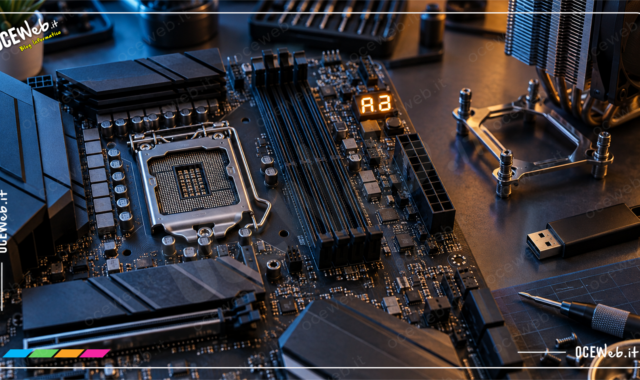
Su molte schede madri con quattro slot DIMM il primo modulo va nello slot A2 e il secondo nello slot B2. Questa disposizione attiva normalmente il Dual Channel, cioè un accesso parallelo a due canali del controller di memoria. Non è una regola assoluta: alcune piattaforme usano nomi diversi o indicano una coppia differente nel manuale.
Il Dual Channel migliora la banda disponibile, ma non rende un modulo più affidabile. Se il PC non parte con due banchi in A2 e B2, la causa può essere un modulo, un contatto, uno slot, il controller del processore o un profilo firmware. Per questo la prova corretta parte da una configurazione minima.
Controlla anche questi dettagli:
- i moduli devono avere tipo e formato compatibili con la scheda;
- la capacita totale deve rientrare nei limiti della piattaforma;
- i banchi devono entrare fino alla chiusura dei fermi;
- moduli di kit diversi possono richiedere parametri più prudenti;
- la tacca del modulo deve coincidere con il rilievo dello slot.
Pulire i contatti con alcol isopropilico
Polvere, residui o ossidazione sui contatti dorati possono impedire un collegamento affidabile. Rimuovi il modulo prendendolo dai bordi, senza toccare i contatti con le dita. Usa alcol isopropilico ad alta purezza, preferibilmente almeno al 90 per cento, su un panno senza pelucchi o su un bastoncino adatto alla pulizia elettronica.
Passa il panno sui contatti con movimenti leggeri e regolari. Non versare il liquido direttamente sul modulo, non usare acqua e non grattare con carta abrasiva o oggetti metallici. Lascia evaporare completamente il solvente prima di reinserire la RAM. Anche una piccola quantità intrappolata nello slot può creare un contatto instabile al primo avvio.
Pulisci con aria a bassa pressione la zona dello slot, mantenendo la bomboletta verticale e senza avvicinarla troppo. Non infilare cotton fioc o utensili tra i contatti dello slot. Se vedi residui verdi, corrosione estesa o una linguetta danneggiata, sospendi il lavoro: la pulizia domestica non ripara un connettore compromesso.
Test con un solo banco alla volta
Il test a singolo modulo riduce le variabili. Dopo avere disattivato XMP o EXPO, inserisci un solo banco nello slot raccomandato dal manuale, spesso A2. Premi in modo uniforme finche i fermi scattano. Collega il minimo indispensabile e prova ad avviare il PC.
Esegui le prove in una sequenza annotata:
- Modulo A nello slot A2.
- Modulo B nello slot A2.
- Modulo A nello slot B2, se il firmware o la scheda consentono il test.
- Modulo B nello slot B2.
Se un modulo fallisce in ogni slot mentre il secondo avvia il sistema, il sospetto sul primo banco cresce. Se entrambi falliscono in uno slot ma funzionano in un altro, il problema può riguardare lo slot o il canale. Se entrambi funzionano singolarmente ma falliscono insieme, controlla coppia, aggiornamento firmware, compatibilità e parametri automatici prima di dichiarare guasti i moduli.
Un avvio senza immagine non equivale sempre a un errore RAM. Dopo un cambio di slot il firmware può eseguire memory training e restare apparentemente fermo per alcuni minuti. Attendi il tempo indicato dalla scheda, osserva il LED DRAM o il codice di diagnostica e interrompi solo quando il comportamento è chiaramente bloccato.
MemTest86: verificare la memoria fuori da Windows
MemTest86 avvia un ambiente autonomo dalla chiavetta USB e controlla la memoria senza dipendere dai driver e dai processi di Windows. Prepara la chiavetta con il pacchetto ufficiale dello strumento, imposta il boot UEFI dalla USB e lascia terminare almeno quattro passaggi completi. Per una macchina instabile conviene eseguire il test durante la notte.
Prima del test mantieni XMP o EXPO disattivato se vuoi stabilire la affidabilità di base. Se il test passa ai valori predefiniti, ripeti con il profilo desiderato per capire se gli errori compaiono solo alla frequenza più alta. Un singolo errore non va ignorato: registra numero del passaggio, indirizzo indicato, modulo e impostazioni attive.
Interpreta il risultato con prudenza:
- errori con un solo modulo e in più slot indicano un possibile banco guasto;
- errori con moduli diversi nello stesso slot fanno sospettare scheda o controller;
- errori soltanto con due banchi possono dipendere da parametri, kit misto o pressione del dissipatore sul socket;
- nessun errore non prova che ogni carico reale sia stabile, ma riduce molto il sospetto di un difetto evidente.
La guida come verificare se la RAM è difettosa con Windows 8 resta utile come riferimento storico per una verifica interna al sistema operativo. MemTest86 ha però un vantaggio diagnostico: esegue il controllo prima di Windows e rende più facile escludere interferenze software.
Controlli aggiuntivi quando MemTest86 segnala errori
Se compaiono errori, spegni il PC e ripeti il test con un solo modulo, senza cambiare più fattori insieme. Controlla che il processore sia montato correttamente e che il dissipatore non eserciti una pressione irregolare: su alcune piattaforme il socket e il controller di memoria possono risentire di un montaggio non uniforme.
Aggiorna il firmware soltanto dopo avere stabilito una configurazione stabile e dopo avere letto le note del produttore. Un aggiornamento può risolvere compatibilità, ma non cancella la necessità di verificare il modulo. Se usi una tensione o una frequenza manuale, torna ai valori automatici e ripeti almeno un ciclo completo.
Controlla la superficie dei contatti, i fermi e la presenza di polvere nello slot. Non spruzzare detergenti dentro la scheda e non usare un phon caldo. Quando il problema resta legato a un canale, valuta assistenza tecnica: il danno può trovarsi nel socket LGA, nella scheda madre o nel controller integrato nella CPU.
Errori da evitare durante la diagnosi
- Provare due moduli diversi e cambiare contemporaneamente frequenza, tensione e slot.
- Considerare A1 e B1 sempre corretti senza leggere il manuale.
- Usare alcol non completamente evaporato o versato direttamente nello slot.
- Toccare i contatti dorati con le dita dopo la pulizia.
- Interrompere il memory training al primo avvio dopo un cambio di configurazione.
- Definire guasto un modulo sulla base di un solo riavvio.
- Confondere una memoria piena con una RAM fisicamente difettosa.
- Ignorare errori isolati di MemTest86 soltanto perché Windows riesce ad avviarsi.
La sequenza più affidabile per isolare il componente
La procedura più efficiente segue una scala semplice: valori firmware predefiniti, un banco in A2, prova del secondo banco, confronto tra slot, pulizia controllata e MemTest86. Solo dopo questa sequenza conviene valutare aggiornamento UEFI, riduzione della frequenza o sostituzione del kit.
Conserva una tabella con modulo, slot, profilo attivo, risultato del POST e numero di errori. La registrazione evita di ripetere prove identiche e aiuta il tecnico quando il guasto è intermittente. Se ogni combinazione fallisce, allarga la diagnosi a alimentatore, scheda madre e socket; se fallisce solo un banco, prepara la sostituzione in garanzia del kit completo quando il produttore lo richiede.
Cosa ricordare prima di sostituire la RAM
Per capire come diagnosticare una RAM difettosa, non basta osservare un crash: occorre separare banco, slot, canale e impostazioni. Parti da A2 e B2 secondo il manuale, disattiva XMP o EXPO, pulisci i contatti con alcol isopropilico senza abrasivi, prova ogni modulo da solo e conferma il risultato con MemTest86. Questa sequenza riduce le sostituzioni inutili e lascia una traccia chiara del problema prima di acquistare memoria nuova.