ℹ️ Box Info
🎯 Consigliato per te
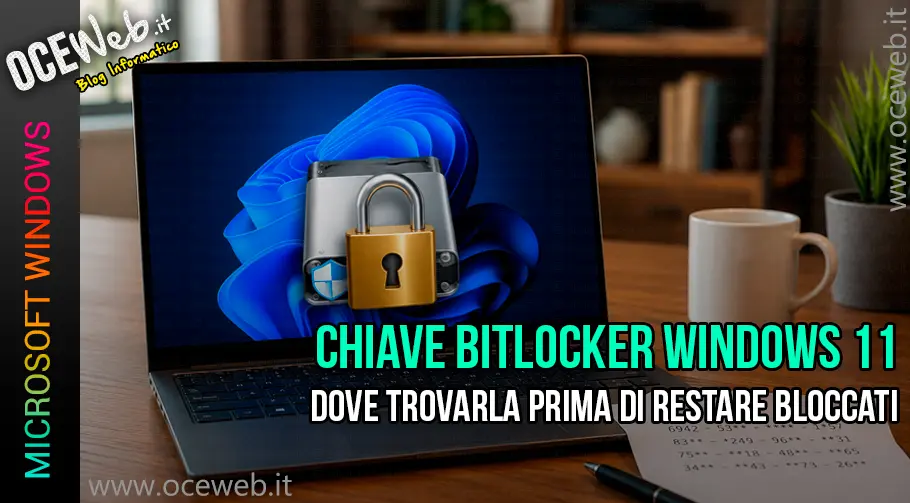
La chiave BitLocker Windows 11 è una di quelle cose che molti utenti cercano solo quando è troppo tardi: dopo un aggiornamento BIOS, una modifica hardware, un problema di avvio o una schermata blu di ripristino. Il punto è semplice: molti PC moderni possono avere la cifratura del disco attiva o parzialmente gestita da Windows, anche se l’utente non ricorda di averla configurata manualmente.

Questo non è necessariamente un male. La cifratura protegge i dati se il computer viene perso o rubato. Però diventa un problema serio se Windows chiede la chiave di ripristino e tu non sai dove trovarla. Prima di aggiornare firmware, cambiare componenti o reinstallare il sistema, conviene fare un controllo.
Cos’è la chiave BitLocker Windows 11
BitLocker è la tecnologia Microsoft per cifrare un disco. Quando è attiva, i dati non sono leggibili senza le chiavi corrette. Normalmente l’utente non vede nulla: Windows si avvia, sblocca il disco e tutto funziona.
La chiave di ripristino, o recovery key, serve quando Windows non riesce a verificare che l’ambiente di avvio sia quello previsto. Succede, ad esempio, dopo alcune modifiche al BIOS/UEFI, cambiamenti del TPM, sostituzioni hardware, aggiornamenti firmware o configurazioni di sicurezza particolari.
La chiave è una lunga sequenza numerica. Non va confusa con la password dell’account Microsoft, il PIN di Windows Hello o la password utente locale. è un elemento separato e va conservato con attenzione.
Come verificare se il disco è cifrato
Il primo controllo si può fare dalle impostazioni di Windows.
Metodo rapido da Impostazioni
- Apri Impostazioni.
- Vai in Privacy e sicurezza.
- Cerca Crittografia dispositivo o BitLocker.
- Verifica se la protezione risulta attiva.
Su alcune edizioni di Windows 11 potresti vedere “Crittografia dispositivo” invece del pannello BitLocker completo. Su Windows 11 Pro, Enterprise o Education, il controllo può essere più dettagliato.
Metodo da Pannello di controllo
Puoi anche cercare Gestione BitLocker dal menu Start. Se disponibile, mostra lo stato delle unità e permette di sospendere temporaneamente la protezione o salvare la chiave.
Metodo da Prompt dei comandi
Apri il Prompt dei comandi come amministratore e usa:
manage-bde -status
Il comando mostra lo stato di cifratura delle unità. Cerca voci come “Protection Status” e “Conversion Status”. Se non sei sicuro del risultato, non fare modifiche: limitati a prendere nota.
Dove trovare la chiave BitLocker Windows 11
Microsoft può salvare la chiave in posti diversi, a seconda di come il PC è stato configurato.
Account Microsoft personale
Per molti PC consumer, la recovery key può essere associata all’account Microsoft usato per accedere a Windows. Puoi controllare da:
Accedi con lo stesso account Microsoft usato sul PC. Se hai più dispositivi, controlla il nome del computer e l’identificativo della chiave mostrato nella schermata BitLocker.
Account aziendale o scolastico
Se il PC è gestito da un’azienda, una scuola o Microsoft Entra ID, la chiave potrebbe essere conservata dall’organizzazione. In quel caso non improvvisare: contatta l’amministratore IT prima di aggiornare BIOS, reinstallare Windows o modificare il TPM.
Stampa, file o USB
In configurazioni manuali, la chiave può essere stata salvata:
- in un file;
- su una chiavetta USB;
- stampata su carta;
- in Active Directory o Microsoft Entra ID;
- in una documentazione interna.
Se il PC è vecchio o passato da più mani, controlla anche archivi, cartelle di backup e documentazione di consegna.
Prima di aggiornare BIOS o firmware
Un aggiornamento BIOS/UEFI è uno dei casi in cui conviene controllare la chiave BitLocker Windows 11 in anticipo. Non significa che ogni aggiornamento provocherà una richiesta di recovery key, ma è una possibilità abbastanza importante da meritare prudenza.
Prima di procedere:
- verifica se BitLocker o Crittografia dispositivo sono attivi;
- recupera e salva la recovery key;
- assicurati di poter accedere all’account Microsoft corretto;
- crea un backup dei file importanti;
5. se il PC è aziendale, chiedi conferma all’IT.
In alcuni casi si può sospendere temporaneamente BitLocker prima di modifiche firmware. Questa operazione va fatta solo se sai cosa stai facendo o seguendo istruzioni ufficiali del produttore o dell’amministratore.
Come salvare la recovery key in modo sicuro
La recovery key è sensibile. Chi la possiede può sbloccare il disco cifrato, quindi non va lasciata in un file di testo sul desktop o inviata in chat.
Soluzioni pratiche:
- salvarla nel proprio account Microsoft;
- conservarne una copia stampata in luogo sicuro;
- inserirla in un password manager affidabile;
- per aziende, usare strumenti centralizzati come Microsoft Entra ID o Active Directory;
- evitare screenshot sparsi in gallerie foto o cloud non controllati.
Se usi un password manager, aggiungi anche il nome del dispositivo, il modello e la data del salvataggio. Quando hai più PC, questi dettagli fanno risparmiare tempo.
Errori da evitare
Il primo errore è ignorare il messaggio BitLocker pensando che basti la password di Windows. Non è così. Se viene chiesta la recovery key, serve proprio quella chiave.
Evita anche di:
- aggiornare BIOS senza sapere dove sia la chiave;
- cancellare o formattare partizioni per “risolvere” la schermata BitLocker;
- usare guide casuali che promettono di bypassare la cifratura;
- affidarti a una sola copia della chiave;
- comprare un PC usato senza verificare account e stato BitLocker.
Se il disco contiene dati importanti e non hai la chiave, fermati. Tentativi improvvisati possono peggiorare la situazione.
Domande frequenti
BitLocker e Crittografia dispositivo sono la stessa cosa?
Sono tecnologie collegate. BitLocker è la funzione completa presente soprattutto nelle edizioni Pro, Enterprise ed Education. Crittografia dispositivo è una modalità più automatica presente su molti PC moderni. In entrambi i casi, la recovery key può diventare necessaria.
Posso disattivare BitLocker?
Sì, se hai i permessi necessari. Però disattivarlo riduce la protezione dei dati in caso di furto o smarrimento. Meglio prima capire perchè è attivo e salvare correttamente la chiave.
La chiave BitLocker Windows 11 è nel BIOS?
No. Il TPM e il firmware partecipano al processo di protezione, ma la recovery key va recuperata tramite account Microsoft, strumenti aziendali o copia salvata dall’utente/amministratore.
Come procedere senza rischiare i dati
La chiave BitLocker Windows 11 va cercata quando il PC funziona ancora, non quando la schermata di ripristino blocca l’avvio. Controlla oggi lo stato della cifratura, verifica dove è salvata la recovery key e conserva una copia sicura.
Per approfondire il processo ufficiale di recupero, Microsoft mantiene una pagina dedicata alla recovery BitLocker:
https://learn.microsoft.com/en-us/windows/security/operating-system-security/data-protection/bitlocker/recovery-process