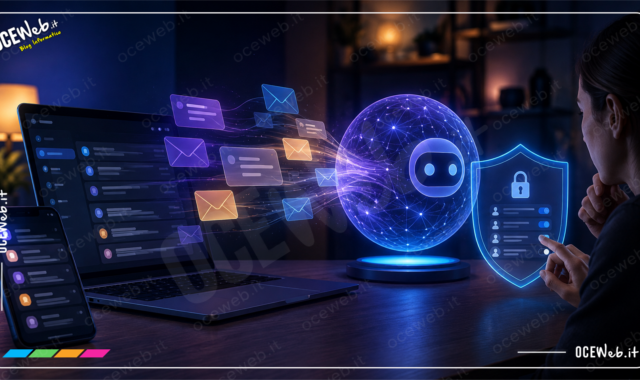
La gestione energia Windows 11 può diventare più leggibile con Battery Flyout, un’applicazione che porta nella barra delle applicazioni informazioni e controlli più dettagliati sulla batteria. L’aggiornamento descritto per il progetto include monitoraggio avanzato, un widget e supporto ARM64. Il valore dipende però da quanto i dati sono accurati, da come vengono visualizzati e da quali decisioni permettono davvero di prendere.
Un’indicazione di percentuale non basta per capire l’autonomia. Servono consumo nel tempo, applicazioni attive, alimentazione, temperatura, modalità di risparmio e comportamento del dispositivo. Un’interfaccia più ricca aiuta soltanto se non trasforma ogni numero in una falsa precisione.
Gestione energia Windows 11: perché la barra conta
La barra delle applicazioni è un punto consultato molte volte al giorno. Portare lì stato e controlli riduce il tempo necessario per capire se collegare il caricatore, limitare attività o cambiare profilo.
Un widget può mostrare informazioni senza aprire una finestra completa. Per un portatile usato in mobilità, il colpo d’occhio è utile. Per un PC collegato alla rete, invece, il vantaggio può essere minore.
La visibilità deve restare proporzionata. Notifiche continue o grafici complessi possono distrarre. Scegli quali informazioni meritano attenzione e quali restano disponibili su richiesta.
Che cosa misura un monitoraggio utile
Controlla percentuale, velocità di carica, tempo stimato, consumo, fonte di alimentazione e stato della batteria, se l’applicazione li espone. Ogni dato deve avere unità, intervallo e significato.
Il tempo residuo è una stima. Cambia quando aumentano luminosità, video, compilazioni, rete o processi in background. Non presentarlo come promessa. È più utile osservare una tendenza su una sessione simile.
La capacità massima può diminuire nel tempo. Se l’app mostra usura, confronta il valore con strumenti del sistema e documenta data e condizioni. Una sola lettura non basta per diagnosticare una batteria.
Aggiornamento e supporto ARM64
Il supporto ARM64 allarga il pubblico potenziale, ma richiede test specifici. Un’app può avviarsi in emulazione e avere comportamento diverso da una build nativa. Controlla consumi, notifiche, sensori e integrazione con barra e widget.
Verifica processore, sistema, versione dell’app e canale di installazione. Non scaricare pacchetti da fonti casuali per ottenere una build più recente. La provenienza è parte della sicurezza.
Se usi un dispositivo ARM, misura autonomia prima e dopo l’aggiornamento con scenario ripetibile. Un’app di monitoraggio non dovrebbe consumare risorse tali da ridurre il beneficio che promette.
Widget e accessibilità
Un widget deve essere leggibile a diverse dimensioni e con contrasto sufficiente. Controlla testo, icone, colori, modalità scura, scaling e interazione da tastiera. Un dato importante non deve dipendere soltanto da un colore.
Verifica comportamento con più schermi e barra spostata. Un elemento che si sovrappone o esce dal bordo riduce fiducia. La barra deve restare usabile anche quando il widget non è disponibile.
Offri descrizioni comprensibili. “AC”, “DC”, percentuale e stima devono avere contesto. L’utente deve capire se il computer sta usando caricatore, batteria o una modalità ibrida.
Profili di alimentazione
La gestione energia può aiutare a scegliere modalità: prestazioni, bilanciata, risparmio e personalizzata. Non cambiare profilo automaticamente senza spiegare criterio e impatto.
Per chi lavora con codice o video, la massima autonomia può ridurre prestazioni. Per chi legge o viaggia, un limite di velocità può essere accettabile. Il profilo giusto dipende dal compito.
Registra impostazione e data quando fai un confronto. Se il PC cambia comportamento, puoi capire quale profilo era attivo. Non attribuire ogni miglioramento al monitoraggio se hai modificato anche sistema e rete.
Monitorare processi e applicazioni
Un dettaglio utile è capire quali attività consumano di più. Un browser con molte schede, video, sincronizzazione e build possono avere profili differenti. Guarda periodo e intensità, non soltanto posizione nella classifica.
Evita di chiudere processi importanti per inseguire pochi minuti di autonomia. Prima verifica cosa fa l’applicazione e se il lavoro è salvato. Un monitoraggio deve informare, non spingere ad azioni rischiose.
Per la privacy, limita raccolta e conservazione di nomi di file, finestre e attività. Un’app di batteria non deve registrare più dati del necessario per mostrare consumo.
Precisione e calibrazione
Le stime possono differire dal tempo reale. Batteria, firmware, carico, temperatura e profilo cambiano continuamente. Confronta misurazioni su più sessioni e usa valori come indicazione.
Se l’indicatore salta o resta fermo, controlla aggiornamenti, driver e firmware. Un problema di sensore non si risolve sempre reinstallando l’app. Verifica con strumenti di sistema.
La calibrazione può essere utile in casi specifici, ma non va eseguita senza indicazioni. Scaricare completamente una batteria di frequente può essere inutile o controproducente per alcuni modelli.
Portatili e lavoro remoto
Per chi lavora fuori ufficio, il widget aiuta a pianificare riunioni, spostamenti e sessioni offline. Un grafico di consumo può indicare che una videochiamata o una VPN riducono rapidamente autonomia.
Prepara un piano: caricatore, power bank compatibile, file locali, rete e attività prioritarie. Il monitoraggio non sostituisce una strategia per quando la batteria scende.
Se il PC è gestito dall’azienda, verifica policy su installazione e telemetria. Un’app di terze parti deve essere approvata, soprattutto se legge attività o interagisce con sistema.
Compatibilità con il sistema
Dopo un aggiornamento di Windows, controlla barra, widget, notifiche e profili. Un’app può dipendere da API o comportamenti non stabili. Testa anche sospensione, ibernazione, riavvio e cambio alimentazione.
Se la batteria non appare, controlla servizi, driver e permessi. Non eliminare dispositivi dal sistema senza una procedura. Raccogli messaggi e versione.
Tieni separati dati del monitoraggio e impostazioni di sistema. Se rimuovi l’app, il PC deve continuare a gestire energia con funzioni native.
Sicurezza dell’applicazione
Installa da fonte verificata e controlla firma quando disponibile. Un’app che mostra batteria non dovrebbe richiedere privilegi elevati o accesso a dati non collegati al compito.
Rivedi aggiornamenti, repository, account e permessi. Se un componente chiede autorizzazioni insolite, sospendi installazione e cerca documentazione. La comodità della barra non giustifica un accesso eccessivo.
Per aziende, distribuisci versioni controllate e rimuovi build non approvate. Conserva inventario e responsabile. Un’app di utilità può diventare una superficie se viene installata senza governo.
Confrontare con gli strumenti nativi
Prima di scegliere Battery Flyout, verifica cosa offre già Windows 11. Le funzioni native possono essere più integrate e supportate; un’app esterna può offrire grafici, widget o dettagli che mancano.
Confronta accuratezza, consumi, notifiche, accessibilità, privacy e supporto. Non installare due monitor che mostrano dati diversi senza capire definizioni.
Una soluzione esterna è valida se risolve un bisogno concreto. Se aumenta soltanto numero di indicatori, può complicare la scelta e consumare risorse.
Troubleshooting prudente
Se il widget non appare, controlla versione, riavvio del processo, impostazioni della barra e permessi. Se il dato non si aggiorna, confronta alimentazione e strumenti di sistema. Non cambiare molte variabili insieme.
Se il consumo cresce dopo l’installazione, osserva CPU, memoria, notifiche e frequenza di aggiornamento. Riduci intervallo quando possibile. Un monitoraggio continuo può avere un costo.
Se il sistema diventa instabile, disattiva l’integrazione secondo procedura e raccogli log. Il PC deve restare operativo anche senza l’app.
Misurare il beneficio
Definisci una baseline: autonomia in una sessione, consumo a riposo, tempo di carica, interruzioni e decisioni prese. Dopo l’aggiornamento, ripeti lo stesso scenario.
Misura anche usabilità. L’utente trova più rapidamente l’informazione? Riduce notifiche ignorate? Evita di restare senza carica? Queste risposte contano più del numero di widget.
Per un’azienda, osserva ticket, compatibilità ARM64, consumo aggiunto e richieste di supporto. Se il beneficio non compensa manutenzione, resta con il sistema nativo.
Aggiornamenti e rollback
Conserva versione precedente e procedura di rimozione. Prima di un aggiornamento, verifica compatibilità e crea un punto di ripristino secondo policy. Dopo, controlla barra, widget, sospensione e autonomia.
Se l’aggiornamento introduce un problema, rimuovi o torna alla versione approvata. Non bloccare per sempre le correzioni, ma non distribuire una build instabile a tutta la flotta.
Documenta la modifica con data, autore e risultato. Una storia breve aiuta a capire quale versione ha cambiato comportamento.
Errori da evitare
Evita di considerare la stima come un dato certo, installare pacchetti non verificati, concedere privilegi inutili o usare due monitor senza confrontare definizioni. Non chiudere processi soltanto perché consumano.
Non confondere supporto ARM64 con prestazioni identiche. Non attribuire all’app ogni miglioramento. Non cancellare funzioni native e non ignorare policy aziendali.
Gestione energia Windows 11: più dati, decisioni migliori
La gestione energia Windows 11 può diventare più utile con un’app come Battery Flyout, grazie a monitoraggio, widget e supporto ARM64. Il vantaggio non è mostrare più numeri, ma aiutare a capire carica, consumo e profilo senza introdurre distrazione, consumo aggiuntivo o problemi di privacy.
Prova l’aggiornamento su un dispositivo non critico, confrontalo con strumenti nativi e misura autonomia, stabilità e leggibilità. Se il widget migliora una decisione quotidiana, mantienilo; se aggiunge soltanto complessità, il sistema integrato può essere la scelta più solida.
Conserva il risultato del confronto e la versione usata: la gestione energetica cambia con sistema, driver, firmware e profilo di utilizzo quotidiano più intenso nel tempo.
Dove scaricare Battery Flyout
Battery Flyout è un applicativo che può essere scaricato in pochi click dal Microsoft Store a questo indirizzo: clicca qui
Purtroppo l’applicazione non è gratuita ma costa veramente poco!