Uno schermo nero per GPU non rilevata può dipendere da un cavo inserito nella porta sbagliata, da una alimentazione incompleta, da una scheda non agganciata nello slot PCIe x16 o da un problema reale del componente. Le ventole ferme non bastano per la diagnosi e un LED acceso sulla scheda non prova che il collegamento sia corretto. Questa guida propone una sequenza sicura: prima controlliamo monitor e cavi, poi alimentatore e connettori, quindi montaggio, firmware e prova con grafica integrata.

Schermo nero per GPU non rilevata: capire in quale fase si ferma il PC
La prima distinzione riguarda il momento in cui compare il problema. Se non vedi neppure il logo del produttore e la scheda madre mostra un LED VGA, il sospetto riguarda POST, alimentazione, montaggio o firmware. Se il logo compare ma lo schermo diventa nero quando parte il sistema operativo, la scheda potrebbe essere rilevata e il problema riguardare driver, risoluzione, cavo o monitor.
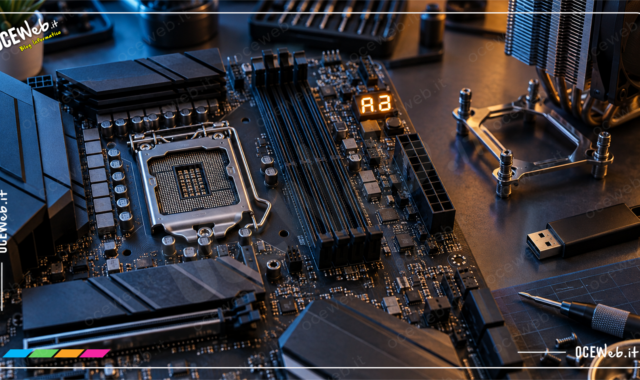
Ascolta eventuali segnali acustici e osserva display Q-Code o LED CPU, DRAM, VGA e BOOT. Un LED VGA orienta la ricerca, ma il codice esatto dipende dalla scheda. Annota cosa cambia a ogni prova: una diagnosi affidabile nasce da una sequenza ripetibile, non da molti componenti sostituiti nello stesso momento.
Controllare monitor, ingresso e cavo video
Spegni il PC e verifica che il cavo HDMI, DisplayPort o altro standard sia collegato alla porta video della GPU dedicata. Quando la scheda video è presente, collegare il monitor alla porta video della scheda madre può lasciare lo schermo nero: quelle porte funzionano solo se il processore dispone di grafica integrata e se la piattaforma la abilita.
Se il monitor ha più ingressi, seleziona quello corretto dal menu. Prova un cavo noto e funzionante, una seconda uscita della GPU e, se possibile, un altro monitor. Evita adattatori durante la prima diagnosi, soprattutto tra standard con requisiti diversi. Un cavo guasto può imitare perfettamente una GPU non rilevata.
Prima di aprire il case, osserva il comportamento del computer. Le ventole del processore ruotano? La tastiera riceve alimentazione? Il sistema reagisce al pulsante di spegnimento tenuto premuto? Questi segnali non identificano il componente guasto, ma aiutano a capire se il PC completa almeno una parte del POST. Se senti il suono di avvio del sistema operativo oppure vedi attività sul disco, la macchina potrebbe funzionare senza una uscita video valida. In quel caso concentra il primo test su monitor, cavo e porta, prima di rimuovere la scheda dal suo slot.
Quando il PC sembra avviarsi ma non mostra immagini, controlla anche la luminosità e il LED di alimentazione del monitor. La verifica sembra banale, ma elimina in pochi minuti la parte più esterna della catena video.
EPS e PCIe: non confondere i cavi di alimentazione
Il connettore EPS della CPU alimenta la sezione processore della scheda madre. Di solito arriva dal bordo superiore della scheda ed è marcato CPU o EPS; spesso il cavo è diviso in 4+4 pin. Il connettore PCIe o VGA alimenta invece la scheda video e può essere diviso in 6+2 pin.
I due connettori possono sembrare simili, ma hanno cablaggio e chiavi differenti. Non forzare un plug che non entra facilmente e non usare un cavo EPS nella GPU o un cavo PCIe nella presa CPU. Nei PSU modulari non riutilizzare cavi provenienti da un altro alimentatore, anche se il connettore sembra uguale: il lato PSU può avere una piedinatura diversa.
Controlla quindi questi punti:
- connettore ATX principale completamente inserito;
- uno o più connettori EPS CPU inseriti secondo il manuale;
- tutti i connettori PCIe richiesti dalla GPU collegati;
- nessun adattatore piegato, allentato o annerito;
- cavo PCIe separato per ogni presa quando il produttore del PSU lo raccomanda.
Le schede più recenti possono usare un connettore 12V-2×6 o una variante ad alta potenza. Inseriscilo fino in fondo, rispetta il raggio di curvatura indicato e usa il cavo nativo o adattatore previsto. Non piegare il cavo proprio vicino alla spina e non nascondere un inserimento parziale dietro il pannello laterale.
Rimuovere e rimontare la GPU nello slot PCIe x16
Prima di toccare la scheda, spegni il PC, porta il selettore PSU su Off, scollega il cavo e premi il pulsante di accensione per alcuni secondi. Rimuovi il pannello laterale e scarica eventuale elettricità statica toccando una parte metallica collegata a terra.
La GPU dovrebbe stare nello slot PCIe x16 principale, di solito il connettore più vicino al processore. Non scegliere uno slot corto solo per comodità. Svita la staffa posteriore, scollega i cavi di alimentazione e rilascia il fermo dello slot prima di estrarre la scheda in posizione verticale.
Controlla che non ci siano polvere, viti cadute o una staffa del case che impedisca il completo inserimento. Reinstalla la scheda mantenendola parallela alla scheda madre, premendo in modo uniforme fino alla chiusura del fermo. Fissa la staffa prima di collegare i cavi: il peso della GPU non deve trascinare il connettore fuori asse.
Se usi un supporto verticale o un cavo riser, rimuovilo per la prima prova. Un riser difettoso, una generazione PCIe non compatibile o un montaggio in tensione possono sembrare un guasto della scheda. La configurazione diretta nello slot principale riduce le variabili.
Escludere un parametro firmware incompatibile
Dopo un cambio di hardware entra nel firmware e verifica quale dispositivo è selezionato come uscita primaria. Alcune schede offrono opzioni come PEG, PCIe, iGPU o Auto. Imposta Auto o la GPU dedicata solo dopo avere accertato che la scheda venga rilevata.
Se hai modificato frequenza PCIe, Resizable BAR, CSM o profili di overclock, torna ai valori predefiniti e valuta un reset CMOS. Un reset cancella le impostazioni personalizzate, ma non ripara una GPU senza alimentazione e non aggiorna il firmware. Se il problema è iniziato dopo un aggiornamento BIOS, controlla la compatibilità della versione e la procedura di ripristino indicata dal produttore.
Test con la grafica integrata del processore
Il test con una iGPU, cioè la grafica integrata nel processore, è utile soltanto quando la CPU la possiede. Rimuovi la scheda video dedicata oppure scollega la sua alimentazione secondo le istruzioni del manuale, collega il monitor alla porta video della scheda madre e avvia il PC con una configurazione minima.
Se il sistema mostra il POST con la grafica integrata, il processore, la scheda madre e il monitor diventano meno sospetti. Restano da verificare GPU dedicata, slot, connettori PCIe e compatibilità firmware. Se anche la iGPU non produce immagini, non concludere subito che la GPU dedicata sia guasta: controlla RAM, EPS della CPU, reset CMOS e LED di diagnostica.
La prova non funziona con ogni processore. Molti modelli privi di grafica integrata lasciano inattive le uscite video della scheda madre. In quel caso serve una seconda GPU compatibile o un banco di prova noto.
Capire se la GPU è rilevata dopo il boot
Quando il PC parte con la iGPU, entra nel firmware e cerca la lista delle periferiche PCIe. Se la GPU appare nel firmware ma il sistema operativo non la usa, la parte elettrica può essere corretta e la ricerca deve spostarsi su driver, aggiornamenti o impostazioni del sistema. Se non appare neppure nel firmware, resta più probabile un problema di alimentazione, slot, scheda o compatibilità.
Non usare le ventole come unico indicatore. Molte GPU moderne tengono ferme le ventole a bassa temperatura e mostrano un comportamento normale. Osserva invece LED di alimentazione, rilevamento firmware, output video e stabilità durante una prova leggera.
Errori comuni da evitare
- Collegare il monitor alla scheda madre quando il processore non ha grafica integrata.
- Scambiare il cavo EPS CPU con il cavo PCIe della GPU.
- Usare cavi modulari di un PSU diverso.
- Inserire la GPU in uno slot corto o lasciare aperto il fermo PCIe.
- Premere la scheda in diagonale o fissarla al case prima di inserirla completamente.
- Piegare troppo vicino al connettore un cavo ad alta potenza.
- Cambiare BIOS, driver, GPU e monitor nello stesso test.
- Considerare le ventole ferme come prova definitiva di una GPU guasta.
Sequenza di diagnosi consigliata
Per un schermo nero per GPU non rilevata, la sequenza più efficiente parte dal monitor e termina con una prova incrociata. Usa un cavo noto, verifica la porta video corretta, controlla EPS e PCIe, rimonta la scheda nello slot x16, avvia con valori firmware predefiniti e prova la grafica integrata quando disponibile.
Se il problema segue la GPU su un altro sistema, la scheda merita assistenza o sostituzione. Se il problema resta nel PC con una seconda GPU, concentra i controlli su PSU, scheda madre, slot e firmware. Se il PC parte solo dopo aver rimosso la GPU, non continuare a usarlo sotto carico finche non hai verificato alimentazione e temperatura.
Cosa ricordare prima di sostituire la scheda video
Uno schermo nero per GPU non rilevata non identifica automaticamente una GPU bruciata. Il connettore EPS appartiene alla CPU, il PCIe appartiene alla scheda video, lo slot x16 deve chiudersi correttamente e la grafica integrata può offrire un confronto utile solo con una CPU compatibile. Procedi una prova alla volta, annota i risultati e sostituisci il componente soltanto quando la diagnosi esclude cavi, alimentazione, monitor e montaggio.